Modem Arayüz Şifresi Nasıl Değiştirilir?
Ev internetiniz yavaşladıysa, Wi-Fi ağınıza izinsiz bağlanıldığını düşünüyorsanız ya da sadece güvenliği arttırmak istiyorsanız ilk yapmanız gereken şey modem arayüz şifresini değiştirmektir.
Çoğu kullanıcı Wi-Fi şifresini değiştirir ama modem yönetim panelinin (admin panelinin) şifresini önemsiz gördüğü için değiştirmez.
Bu rehberde:
- Modem arayüzüne nasıl girilir?
- Admin şifresi nasıl değiştirilir?
- Türk Telekom, TP-Link, Zyxel, Huawei modemlerde nasıl yapılır?
- Şifre değişmiyorsa ne yapılır?
- Güvenli şifre oluşturma taktikleri
- Sık Sorulan Sorular (FAQ)
Modem Arayüzü Nedir?
Modem arayüzü, modeminizin ayarlarını yaptığınız yönetim panelidir. Buradan aşağıdaki gibi ayarları ve daha fazlasını yapabilirsiniz;
- Wi-Fi adını değiştirebilirsiniz,
- Wi-Fi şifresiniz değiştirebilirsiniz,
- Kanal ayarı yapabilirsiniz,
- 2.4GHz ve 5GHz yayınlarını ayırabilirsiniz,
- Port yönlendirme yapabilirsiniz,
- MAC filtreleme ayarlayabilirsiniz,
- Yazılım güncelleme yapabilirsiniz.
Bu panel genel olarak aşağıdaki IP adreslerinden biri yazılarak açılabilir;
- 192.168.1.1
- 192.168.0.1
- 192.168.1.254
Modem Arayüzüne Nasıl Girilir?
1. Tarayıcı Açın
Chrome, Edge veya başka bir tarayıcı açın
2. Adres Çubuğuna IP’ yi Yazın
Genellikle kullanılan IP, 192.168.1.1 şeklindedir.
3. Giriş Ekranı Açılır
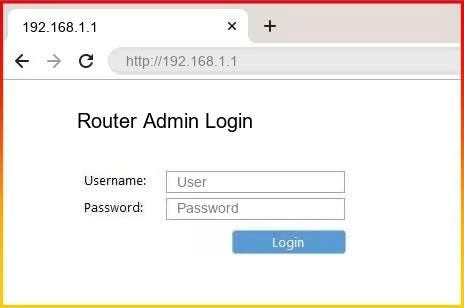
Karşınıza kullanıcı adı ve şifre ekranı gelir.
Genelde varsayılan bilgiler:
- Kullanıcı adı: admin
- Şifre: admin
veya
- Kullanıcı adı: admin
- Şifre: 1234
Bu ikisi değilse kullanıcı adı ve şifre modemin etiketinde yazar.
Modem Arayüz Şifresi Nasıl Değiştirilir
Adımlar modem markasına göre farklılıklar gösterse de genel mantık aynıdır.
Adım 1: Yönetim/Administration
Genelde şu sekmelerin altında yer alır;
- System Tools
- Administration
- Management
- Yönetim
- Sistem Ayarları
Adım 2: Password / Şifre Değiştir
Burada genelde şunlar istenir:
- Eski şifre
- Yeni şifre
- Yeni şifre (Tekrar)
Adım 3: Güçlü Bir Şifre Oluşturun
İyi bir admin şifresi için:
- En az 10 karakter
- Büyük harf
- Küçük harf
- Rakam
- Özel karakter
İçermelidir.
Adım 4: Kaydet ve Modemi Yeniden Başlat
Kaydettikten sonra modem yeniden başlatılmalıdır.
Marka Marka Modem Arayüz Şifre Değiştirme
TP-Link Modemlerde Şifre Değiştirme
- Kullandığınız tarayıcı ile ( Chrome, Safari, Edge vs. ) 192.168.1.1 adresine giriş yapın.
- Kullanıcı adı ve şifreniz ile giriş yapın,
- Advanced -> System Tools
- Administration
- Account Management
- Yeni şifrenizi belirleyin
- Kaydedin.
- Modeminiz otomatik olarak yeniden başlamazsa elle yeniden başlatın.
Zyxel Modemlerde Şifre Değiştirme
- Kullandığınız tarayıcı ile ( Chrome, Safari, Edge, Zen Browser vs. ) 192.168.1.1 adresine giriş yapın,
- Maintenance menüsüne girin,
- Account/Administrator sekmesini açın
- Yeni şifrenizi belirleyin
- Kaydedin
- Modeminiz otomatik olarak yeniden başlamazsa elle yeniden başlatın.
Huawei Modemlerde Şifre Değiştirme
- Kullandığınız tarayıcı ile 192.168.100.1 veya 192.168.1.1 adresine giriş yapın,
- System Tools,
- Modify Login Password
- Yeni şifrenizi belirleyin,
- Kaydedin,
- Modeminiz otomatik olarak yeniden başlamazsa elle yeniden başlatın.
Modem Arayüz Şifresi Neden Değiştirilmeli
Çünkü:
- Varsayılan şifreler internet üzerindeki herkese açık,
- Aynı ağdaki biri modeme girip DNS değiştirebilir,
- Sizi sahte sitelere yönlendirebilir,
- İnternet hızınızı kısıtlayabilir,
- Uzaktan erişim açabilir.
Wi-fi şifresi kadar hatta ondan daha önemli olan şey admin şifresi olabilir.
Modem Arayüzüne Giremiyorum, Ne Yapmalıyım?
Modem arayüzüne bağlanmakta sorun yaşıyorsanız Modem Arayüzüne Giremiyorum yazımızı okuyabilirsiniz.
Şifreyi Unuttuysanız
Modemin arkasındaki/altındaki veya yan tarafındaki reset tuşuna, iğne yardımı ile 10-15 saniye basılı tutmanız yeterlidir.
⚠️ UYARI: Wi-Fi Şifreleriniz Dahil Olmak Üzere Tüm Ayarlarınız Sıfırlanır.
Güvenli Modem Kullanımı için Ek Önlem ve Tavsiyeler
- WPS özelliğini kapatın,
- Uzaktan erişimi kapatın,
- WPA3 veya en az WPA2 kullanın
- Firmwire güncellemelerini kontrol edin,
- Admin kullanıcı adı ve şifresini değiştirin.
Hayır!
Wi-Fi şifresi internete bağlanmak için, arayüz şifresi modem ayarlarına girmek içindir. İki şifreyi asla aynı yapmamalısınız.
Minimum 10 karakter önerilir. 12+ karakter kullanmak güvenlik seviyesini yukarı çıkaracaktır.
Genelde kesilmez. Sadece yönetim paneli şifresi değişir.
Eğer servis sağlayıcı ayarları otomatik gelmiyorsa evet. PPoE bilgilerini tekrar girmeniz gerekir.
SONUÇ
Modem arayüz şifresini değiştirmek 2 dakikalık iştir ama yapılmadığında ciddi güvenlik açığı oluşturur.
Eğer internetiniz yavaşlıyorsa, Wi-Fi ağınıza başkaları bağlanıyorsa ya da bunlar başınıza gelmeden önlem almak istiyorsanız ilk yapmanız gereken işlem Admin panel şifresi değiştirmektir.