iPhone Sistem Verileri (Other) Nedir? Neden Çok Yer Kaplar ve Nasıl Temizlenir?
iPhone depolama alanı dolduğu zaman birçok kullanıcı “Sistem Verileri” (eski adı “Diğer”) bölümünün anormal derecede yüksek dolulukta olduğunu fark eder.
Bazen 5-6 GB, bazen 20 GB, hatta nadiren de olsa 40 GB’ a kadar çıktığı görülür.
Peki:
- iPhone Sistem Verileri nedir?
- Neden bu kadar yer kaplar?
- Silinir mi?
- Gerçekten temizlemek mümkün mü?
Bu rehberde hepsini teknik ve net bir şekilde açıklıyoruz.
📌iPhone Sistem Verileri (Diğer) Nedir?
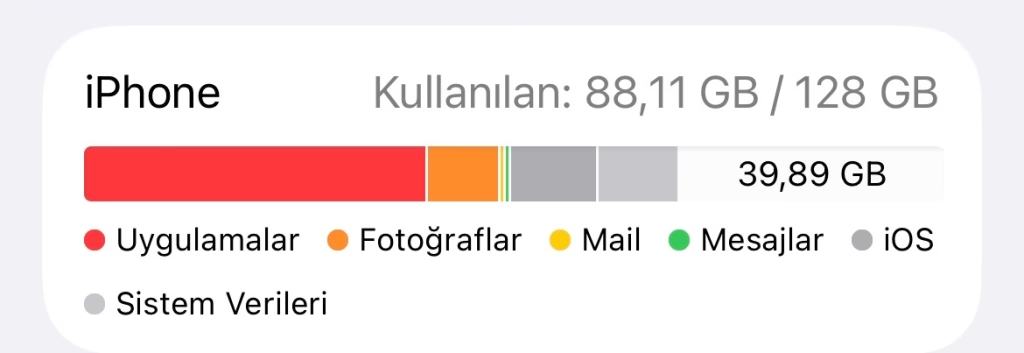
iPhone’ da Ayarlar > Genel > iPhone Saklama Alanı bölümünde görünen “Sistem Verileri” alanı, iOS’ un çalışması için gerekli olan ve kullanıcı tarafından doğrudan silinemeyen geçici ve arka plan dosyalarını içerir.
Bu bölüm şunları kapsar:
- iOS sistem dosyaları
- Geçici cache dosyaları
- Safari ve uygulama önbellekleri
- Güncelleme artıkları
- Log kayıtları
- Siri ses verileri
- Fontlar
- Çeviri verileri
- Mesaj eklerinin önbellek kopyaları.
Yani aslında tek bir şey değil, birçok küçük/büyük verinin birleşiminden oluşmaktadır.
🚨Neden Bu Kadar Yer Kaplar?
Sistem Verileri zamanla şişer. Bunun olası birkaç sebebi vardır;
1) iOS Güncellemeleri Sonrası Atık Dosyalar
Her iOS güncellemesinden sonra bazı geçici dosyalar kalabilir. Özellikle büyük sürüm geçişlerinde (örneğin iOS 16 -> 17) bu alan artış gösterebilir.
2) Safari Cache Birikmesi
Yoğun internet kullanıyorsanız Safari ciddi miktarda önbellek tutar.
3) Mesajlaşma Uygulamaları
WhatsApp, iMessage, Telegram gibi uygulamalar medya dosyalarını cache olarak saklar.
4) Streaming Uygulamaları
Netflix, Spotify, Youtube gibi uygulamalar geçici verileri toplayabilir.
5) Sistem Log Dosyaları
iOS arka planda hata kayıtları tutar. Zamanla bu kayıtlar birikir ve bir yığın haline gelir.
❗Sistem Verileri Silinir mi?
Manuel olarak tamamen silebilmek mümkün değildir. Apple, Sistem Verileri alanına doğrudan erişim vermez. Ancak bazı yöntemlerle ciddi şekilde düşürmek mümkündür.
🔥iPhone Sistem Verileri Nasıl Temizlenir?
1) Safari Geçmişini Temizleyin
Ayarlar > Safari > Geçmişi ve Web Sitesi Verilerini Sil
Bu işlem çoğu zaman MB boyutunda alan açsa da, bazen GB boyutunda alan da açabiliyor.
2) Büyük Uygulamaları Silip Yeniden Yükleyin
Özellikle:
- Tiktok
- Youtube
Bu uygulamalar agresif önbellek kullanımı yapar. Silip yeniden yüklemek çok ciddi alan kazandırabilir.
3) Kullanıyorsanız iMessage Eklerini Temizleyin
Ayarlar > Genel > iPhone Saklama Alanı > Mesajlar
Buradan:
- Büyük videoları
- GIF dosyalarını
- Fotoğraf eklerini
Manuel olarak silebilirsiniz.
4) iPhone’ u Muhakkak Yeniden Başlatın
Basit ama etkili bir çözümdür. Geçici cache dosyalarının bir kısmı temizlenir.
5) iOS Güncellemesini Kontrol Edin
Ayarlar > Genel > Yazılım Güncelleme
Bazen yeni sürüm, “Sistem Verileri”ni optimize eder.
6) En Etkili Yöntem
Eğer “Sistem Verileri” 20-30 GB seviyesindeyse en temiz çözüm budur.
- iCloud veya bilgisayara yedek alın
- Ayarlar > Genel > iPhone’ u Aktar veya Sıfırla
- Tüm İçeriği ve Ayarları Sil
- Yedeği Geri Yükle
Bu işlem çoğu zaman 10-20 GB boş alan kazandırır.
📈”Sistem Verileri” Kaç GB Olmalı?
Net bir standart olmamasına rağmen, aşağıda yer alan boyutlar normal kabul edilebilir;
- 128 GB cihazda -> 5-10 GB normal
- 256 GB cihazda -> 8-15 GB normal
- 20 GB üzeri -> Kontrol edilmeli
- 30 GB üzeri -> temizlik şart.
Sıkça Sorulan Sorular (FAQ)
Hayır! iOS kapalı bir sistemdir. Bu alan sistem ve cache dosyalarıdır.
Bazen azalır ama genelde artış eğilimindedir.
Hayır, doğrudan erişim mümkün değildir.
Yedek alındıysa güvenlidir.
SONUÇ
iPhone’ daki “Sistem Verileri” bölümü gizemli görünse de aslında;
- Cache (önbellek)
- Geçici Dosya
- Sistem Artıkları
toplamıdır.
Tamamen silinemez ama doğru yöntemlerle ciddi oranda azaltılabilir. Eğer depolama alanın sürekli doluyorsa, sorunun kaynağı genelde fotoğraflar değil, “Sistem Verileri”dir.
iPhone Depolama Alanı Dolu Görünüyorsa bu rehbere de göz atmanız iyi olur.
Thumbnail ve yazı içi görseller için yapay zekadan destek alınmıştır.