Modem 5GHz Görmüyor? Kanal Değiştirme ve Kesin Çözüm Rehberi (2026)
Günümüzde ev interneti dahil kullandığımız internet hızının büyük kısmı 5 GHz Wifi ağı ile sağlanıyor. Ancak birçok kullanıcı benzer sorunları yaşıyor;
” Modemim 5GHz destekliyor ancak telefonum-tabletim veya bilgisayarımdaki wifi dongle 5GHz ağını görmüyor”
Bu yazıda 5GHz ağının neden görünmediğini, kanal ayarının neden kritik olduğunu ve bu sorunun nasıl düzeltileceğini adım adım işleyeceğiz.
2.4 GHz ve 5 GHz Arasındaki Fark Nedir?
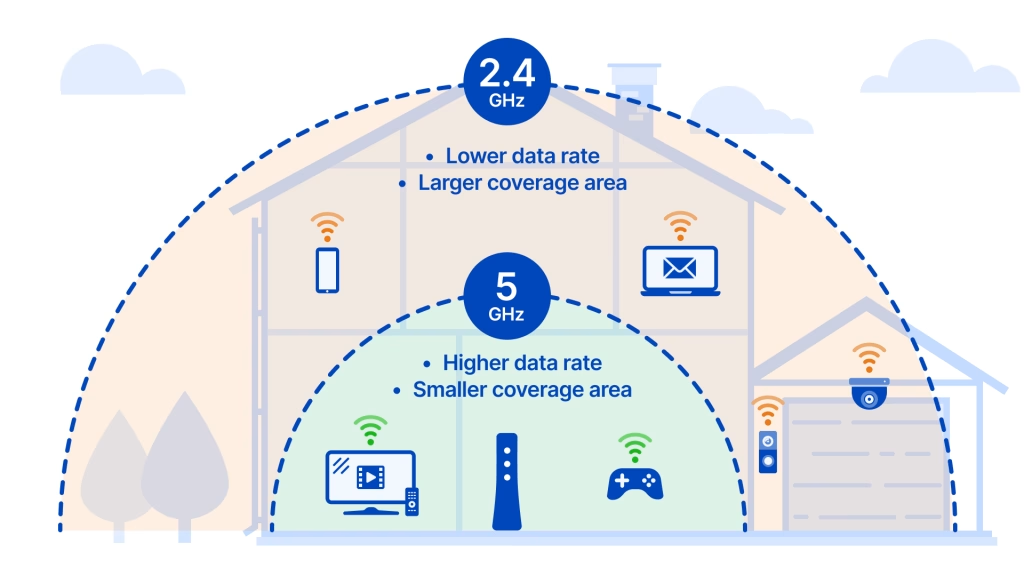
| Özellik | 2.4 GHz | 5 GHz |
| Menzil | Daha Uzun | Daha Kısa |
| Hız | Daha Düşük | Daha Yüksek |
| Duvar Geçişi | Daha İyi | Daha Zayıf |
| Parazit | Daha Fazla | Daha Az |
Yüksek hızlar için (İnternet sağlayıcısının verdiği hız sınırı) 5GHz kullanılması şarttır.
Modem 5GHz Ağı Neden Görünmez?
Özellikle eski dizüstü bilgisayarlar, uygun fiyatlı bazı akıllı telefonlar ve eski wifi dongleları 5GHz desteklemeyebiliyor.
Kontrol etmek için;
Windows: Aygıt yöneticisi -> Ağ bağdaştırıcısı -> Özellikler
Android: Wifi Teknik Detaylar ( https://www.gsmarena.com/ ) gibi sitelerden kontrol edilebilir.
Iphone: iPhone 6 ve sonrası 5 GHz destekler.
5 GHz frekansında bazı kanallar Türkiye’deki cihazlar tarafından otomatik olarak taranmaz. Özellikle DFS (radar korumalı) kanallar bazen görünmez.
Sorunlu olabilecek kanallar:
52, 56, 60, 64, 100 ve üzeri DFS kanalları.
En stabil ve görünen kanallar:
36, 40, 44 ve 48
Eğer modeminiz otomatik kanalda ise ve 5GHz görünmüyorsa, muhtemelen DFS kanalındadır.
5GHz Kanalı Nasıl Değiştirilir? (Adım Adım)
1-Modem Arayüzüne Girin
Tarayıcıya 192.168.1.1 yazın.
Kullanıcı adı ve şifre modem etiketinde veya kullanım klavuzunda yazar.
2- Kablosuz Ayarlar Bölümüne Girin
Genelde kategori isimlendirmesi aşağıdakiler gibidir;
- Wireless
- Kablosuz
- WLAN
- 5GHz Settings
3- Kanalı Manuel Olarak Ayarlayın
Otomatik yerine;
36 veya 40 seçin.
Bu kanallar en stabil ve en görünür kanallardır. ( 36 seçince modem bu kanala geçemeyebilir panik yapmayın )
4- Kanal Genişliği Ayarı
Kanalı değiştirdikten sonra 5GHz ağını gördünüz ama bağlandıktan sonra sorun yaşıyorsanız;
80 MHz seçili ise 40 MHz olarak değiştirip deneyin.
Bazı eski cihazlar 80 MHz desteklemeyebilir.
5-Modemi Yeniden Başlatın
Ayarları kaydettikten sonra sorun çözülmüş olsa da modeminizi kapatıp açın.
5GHz Hala Görünmüyorsa?
Aşağıdaki süreçleri kontrol edin;
Değilse güncelleme yapın.
Değilse bölge ayarınızı Türkiye olarak değiştirin.
Smart Connect destekli bir ürünse ve kapalı ise smart connect açın.
Artık birçok modem 2.4 GHz ve 5GHz birleşik yayın yapıyor. Sağlıklı bir bağlantı için ayırmanız gerekmektedir.
5GHz Her Zaman En İyisi mi?
HAYIR!
5GHz yakın mesafe için ideal seçimdir. Mesafe uzaklaştıkça stabilite de azalacak ve dalgalı bir bağlantı olacaktır. Uzak mesafe için ideal olan 2.4GHz’ dir.
SONUÇ
Tüm adımları uyguladınız ve 5GHz hala görünmüyorsa;
- Önce cihaz desteğini kontrol etmelisiniz.
- Kanalı otomatikten çıkarttığınıza emin olmalısınız.
- 36 veya 40 kanalına sabitlemelisiniz.
- Kanal genişliği 80MHz ise 40MHz olarak güncellemelisiniz.
Sorununuz %90 ihtimalle çözülmüş olacaktır.
Thumbnail ve yazı içi görseller için yapay zekadan destek alınmıştır.